一、系统登录
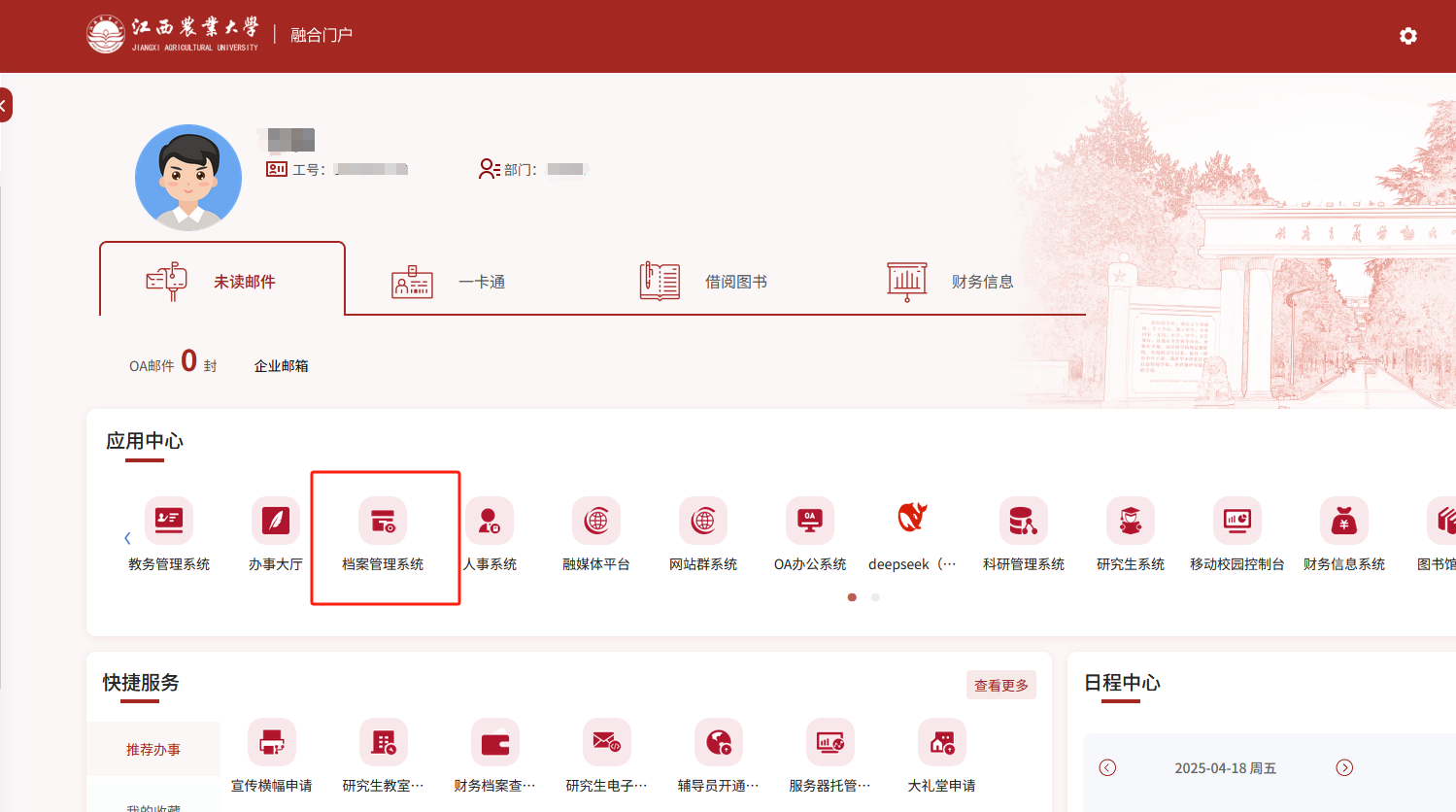
1.通过学校融合门户进入“档案管理系统”。
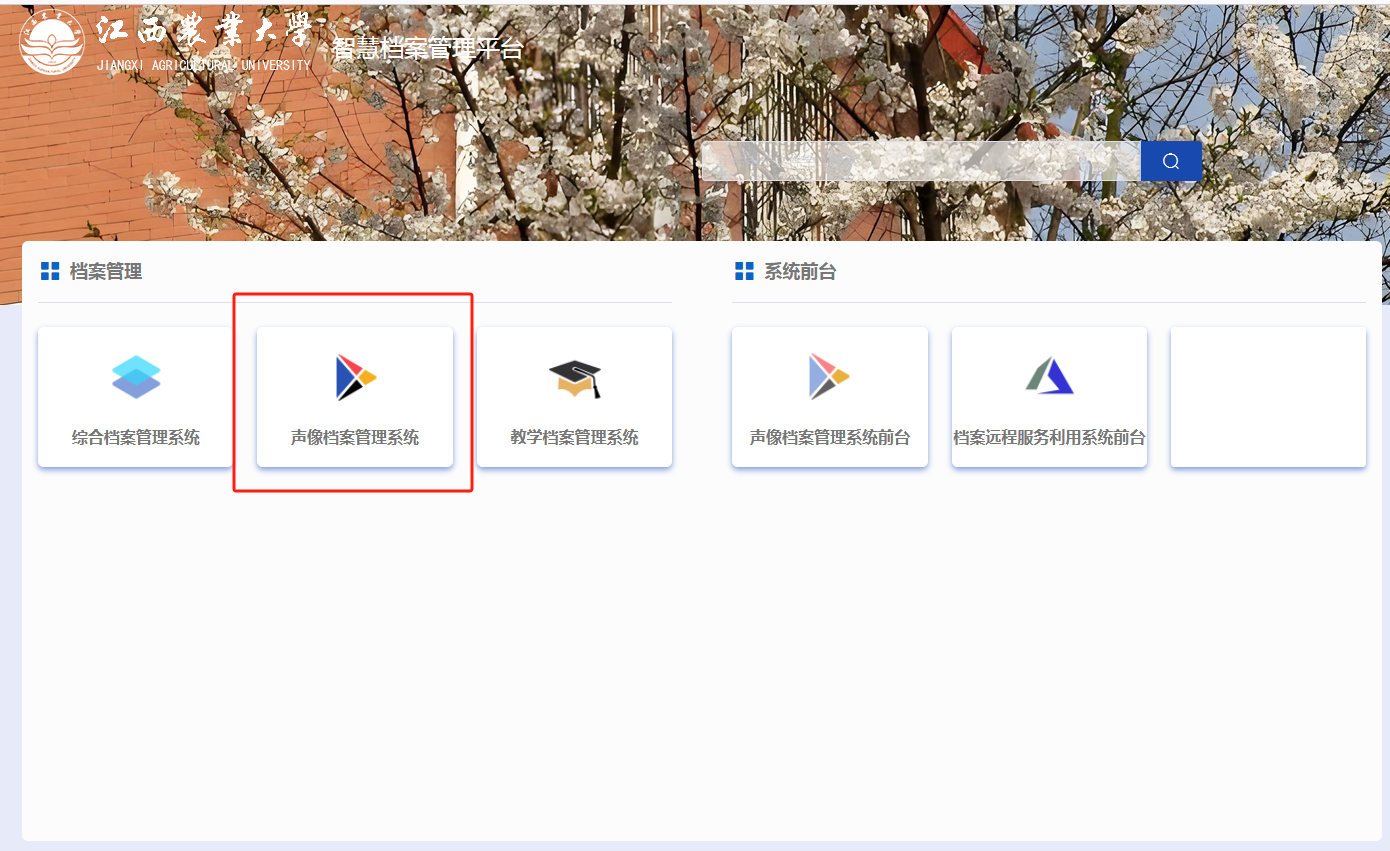
2.点击“声像档案管理系统”。
二、录入条目信息和上传电子照片
有两种方式。第一种方式是条目信息、电子照片的手动单条录入、上传,此方法适用于合影照片较少的学院。第二种是条目信息、电子照片的批量导入,此方法适用于合影照片较多的学院。
第一种方式:条目信息、电子照片的单条录入、上传,具体操作步骤如下:
1.进入“声像档案管理系统”后,点击“档案收集”模块。

2.进入“档案收集”模块后,第一步点击左边“照片”,第二步点击“案卷”,第三步点击“新增”。

3.进入“新增”页面后,填写红色“*”项后,点击“生成档号”,最后点击保存。
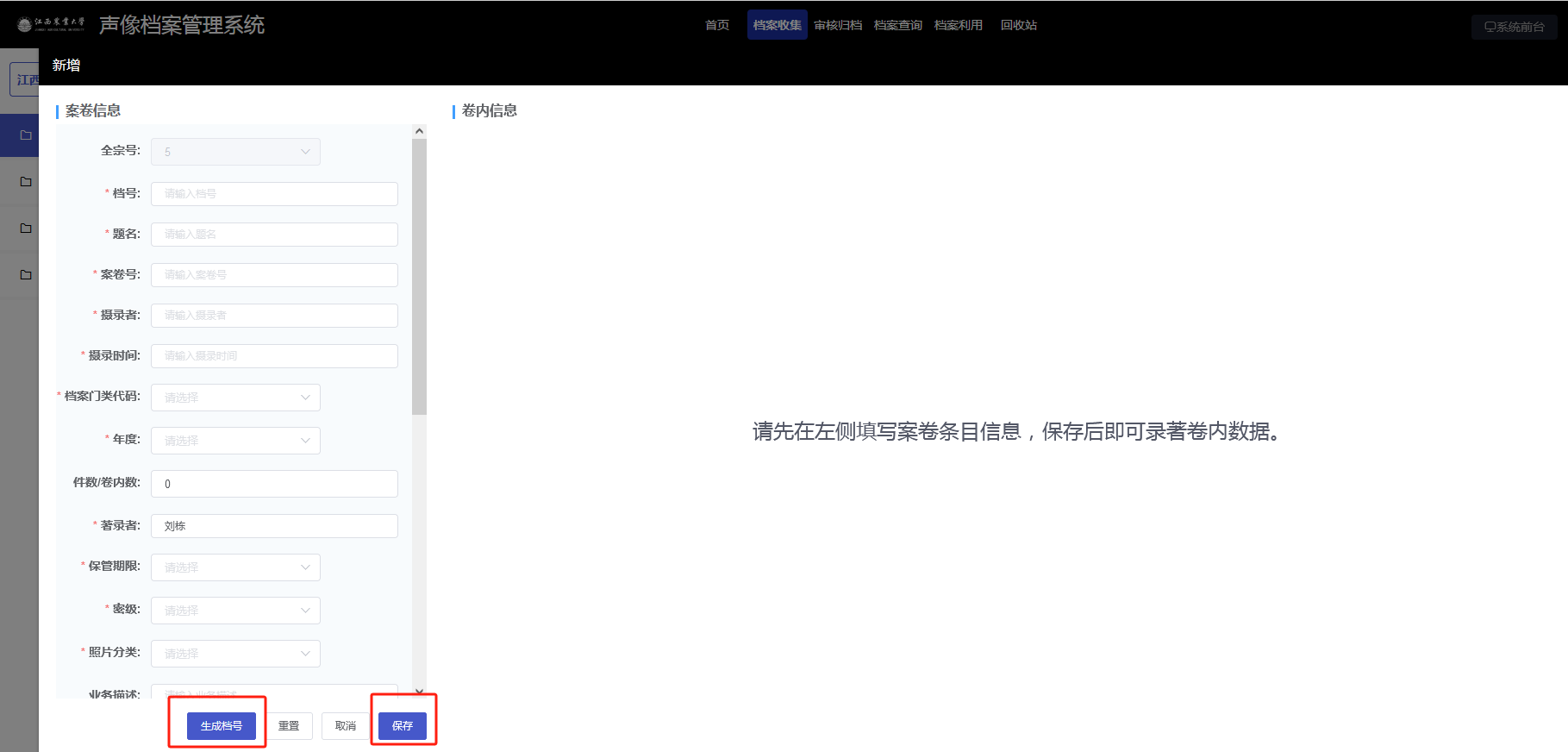
示例:江西农业大学2025届农学院毕业生合影照片的案卷信息
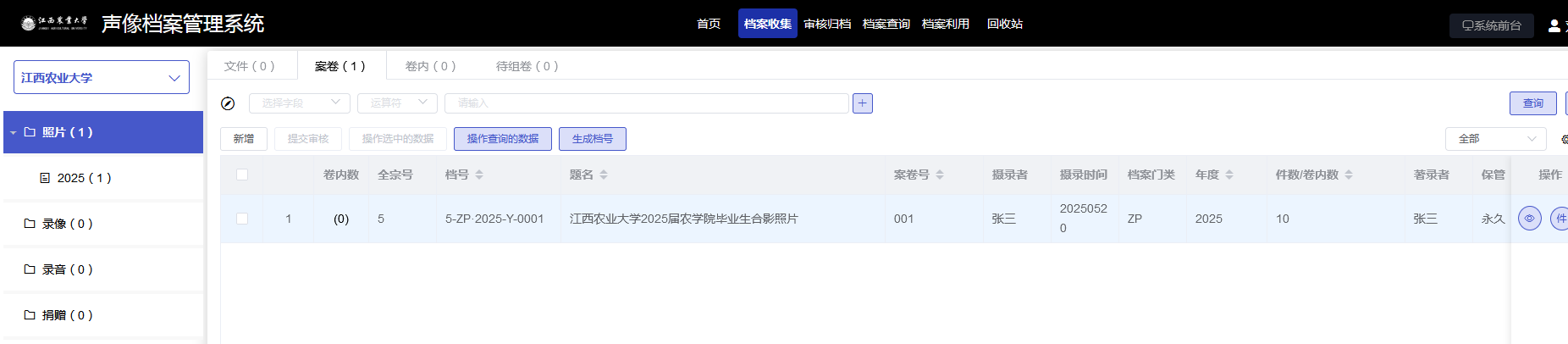
4.点击此案卷信息条目后的操作栏内的图标 。
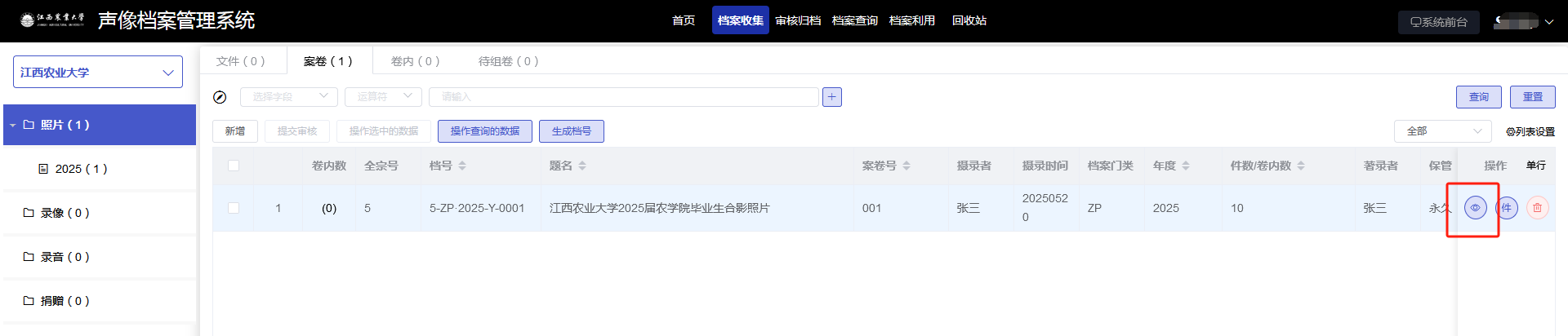
5.进入此页面后,点击“新增卷内”。
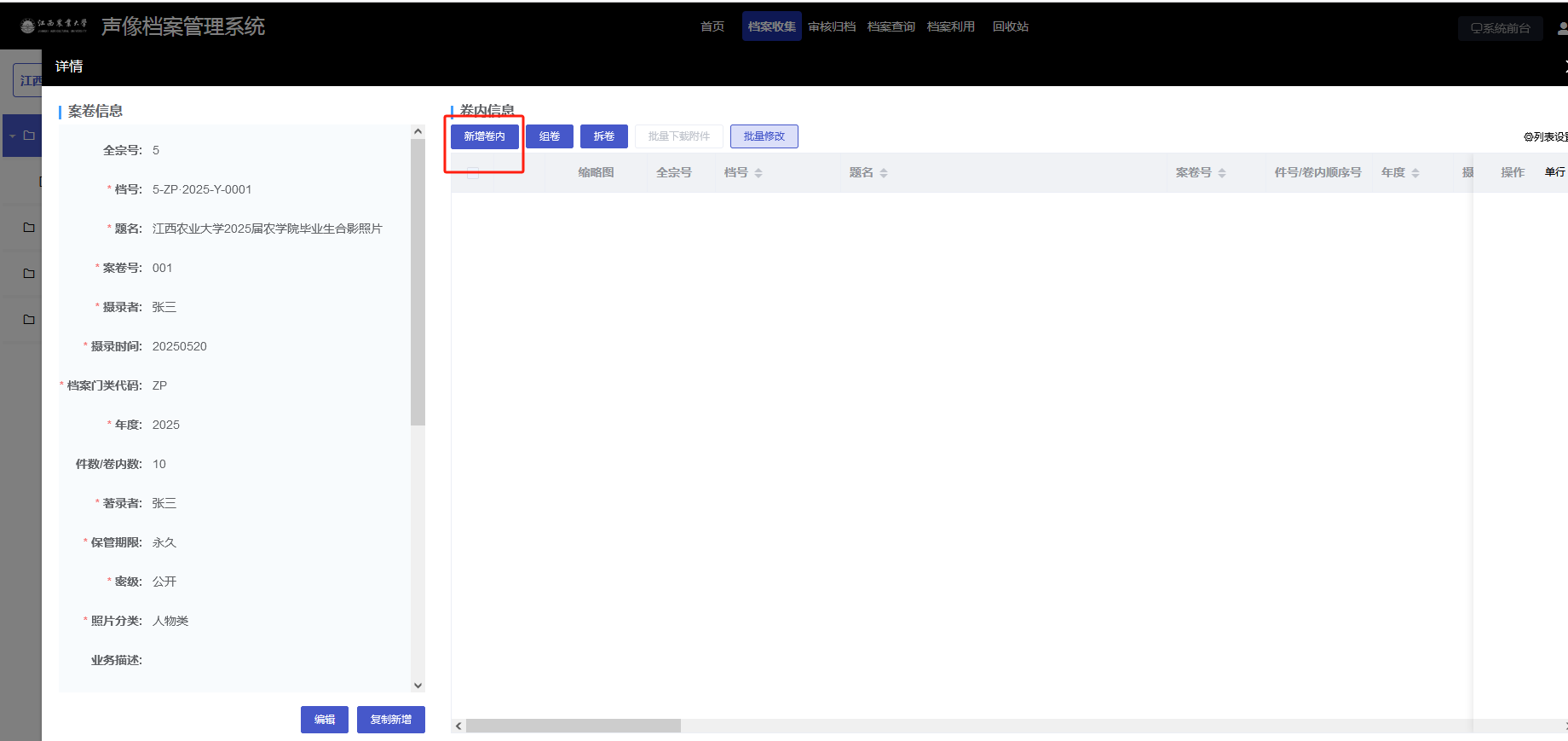
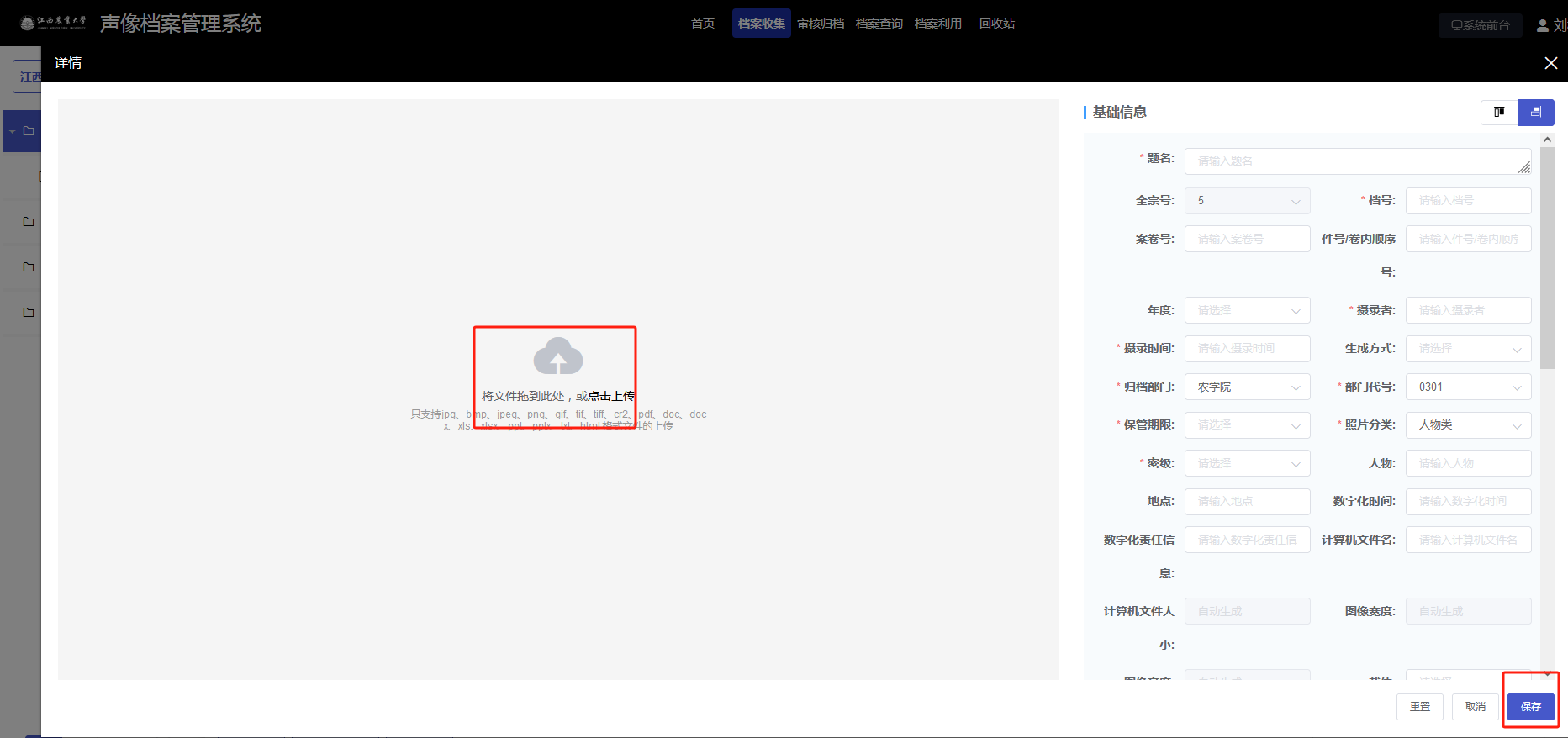
6.进入此页面后,填写红色“*”项后,点击“点击上传”,将电子照片上传到系统中,然后点击“保存”。
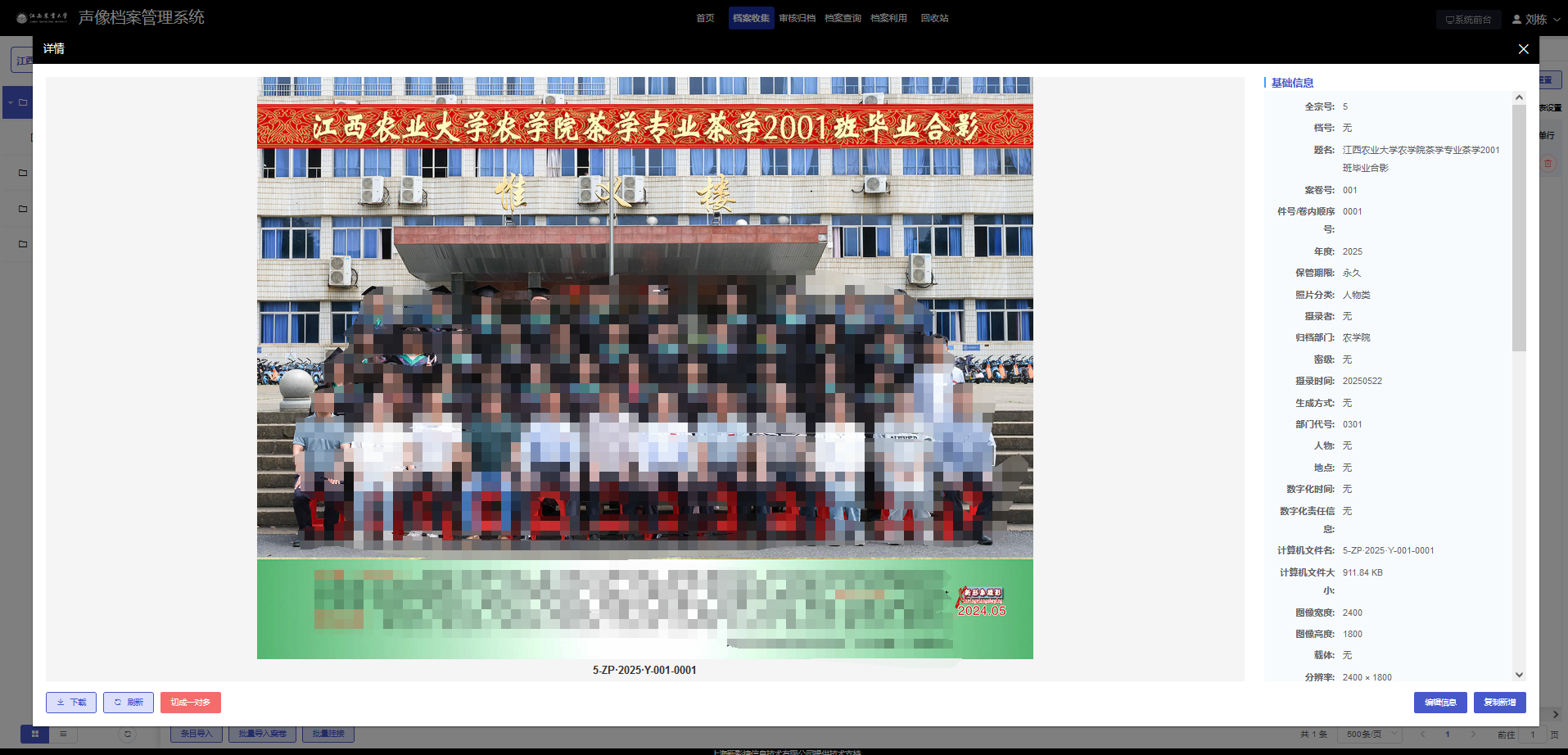
示例:已经录入并保存成功的“江西农业大学2025届农学院毕业生合影照片”案卷内的一条卷内信息。
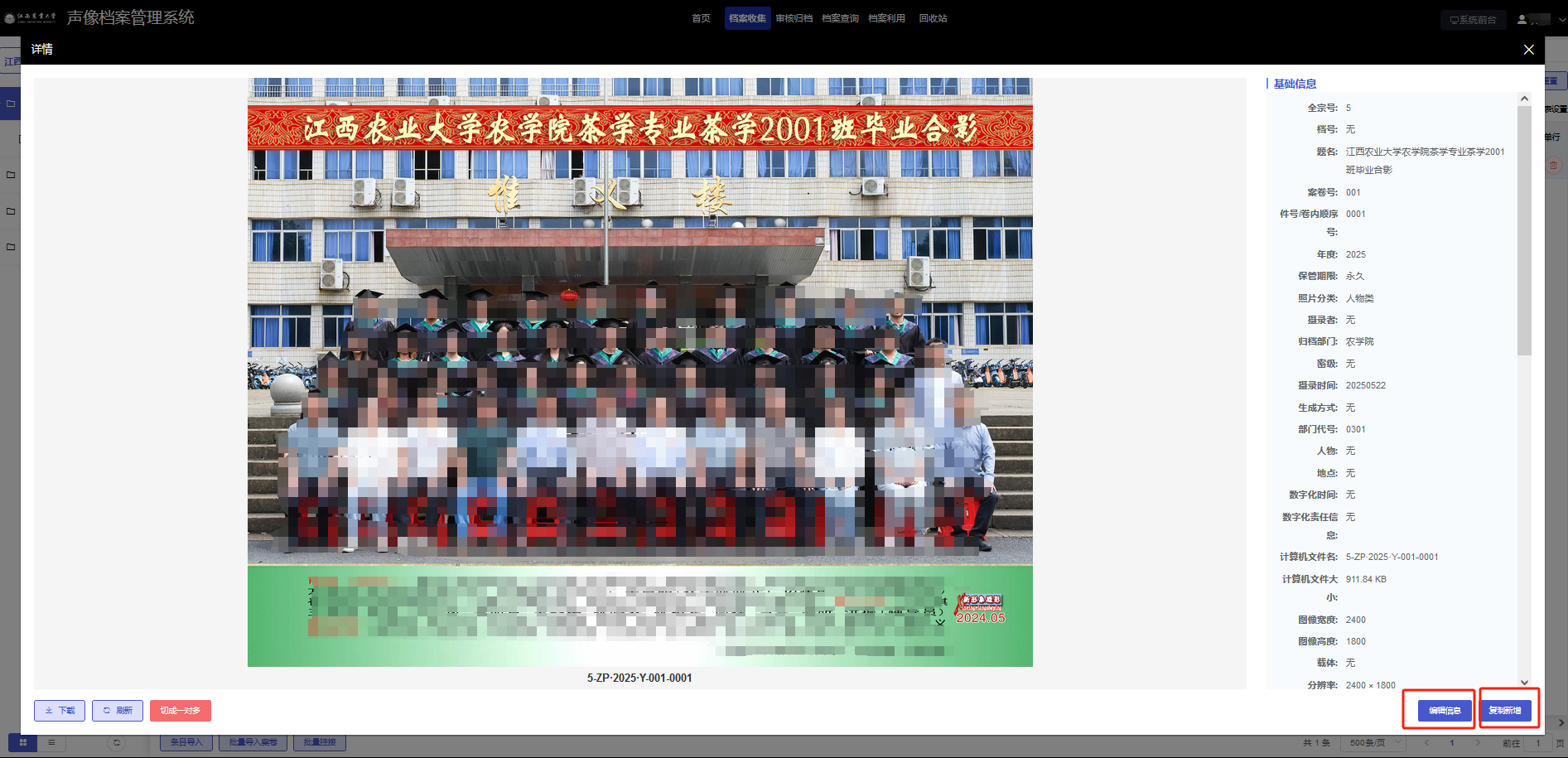
7.点击此页面中右下角的“编辑信息”可以对此条卷内信息进行修改。点击“复制新增”进行下一张电子照片条目信息的录入和电子照片的上传、保存。
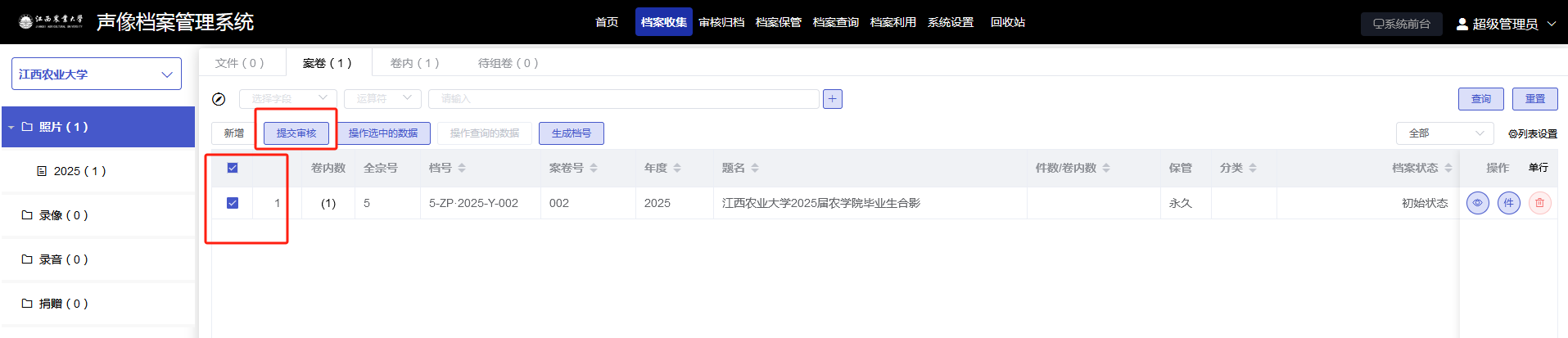
8.将所有照片的条目信息及电子照片上传到声像系统后,选中案卷,点击“提交审核”即可。
第二种方式:条目信息、电子照片的批量导入,具体操作步骤如下:
1.进入“声像档案管理系统”后,点击“档案收集”模块。
2.进入“档案收集”模块后,第一步点击左边“照片”,第二步点击下端“条目导入”。
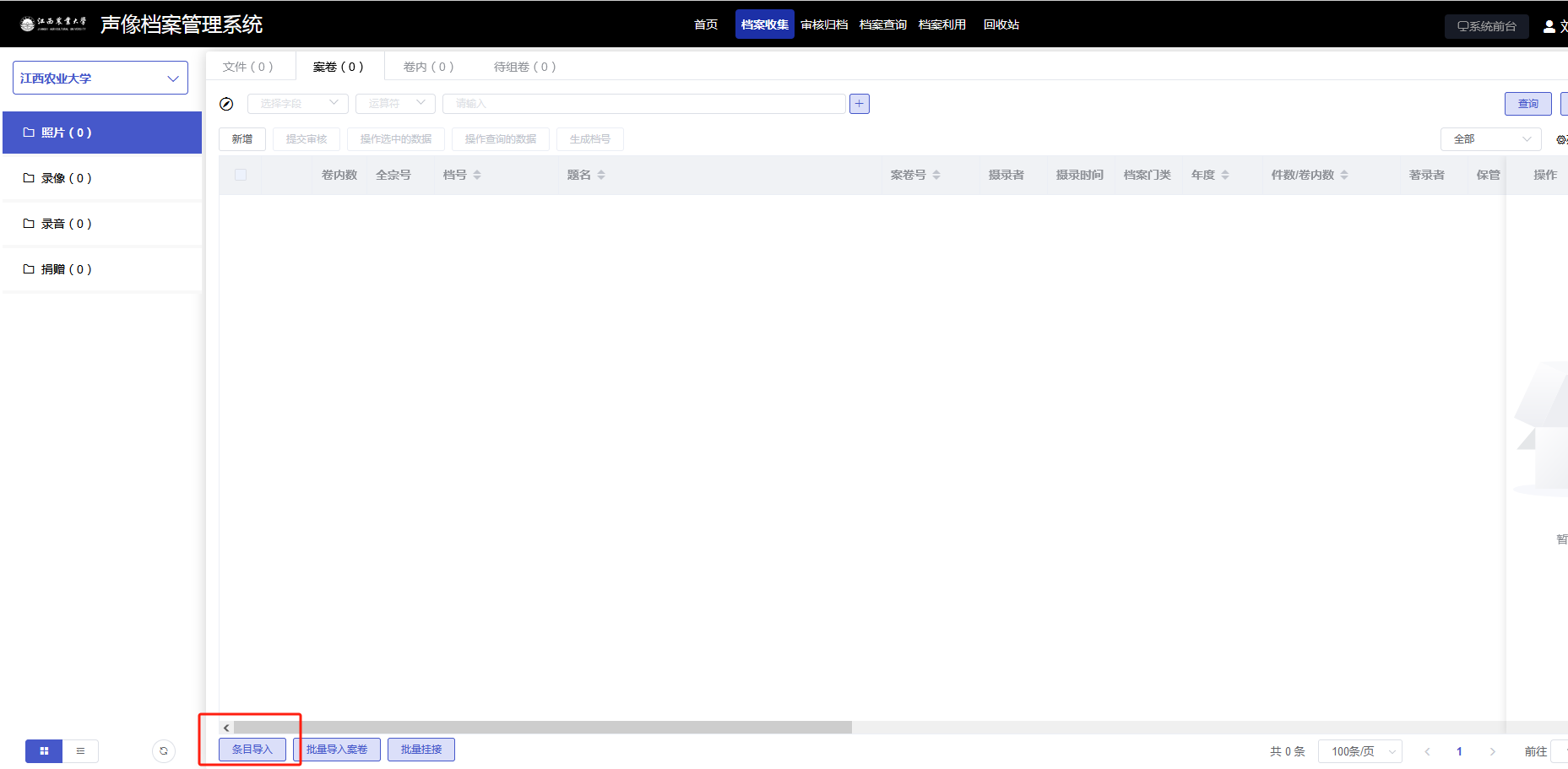
3.点击“下载导入模板”,填写模板中的“案卷、卷内”工作表,工作表中的“必填字段”需全部填写完整并保存。然后点击“点击上传”可以将“案卷、卷内”目录数据上传到声像档案管理系统中。
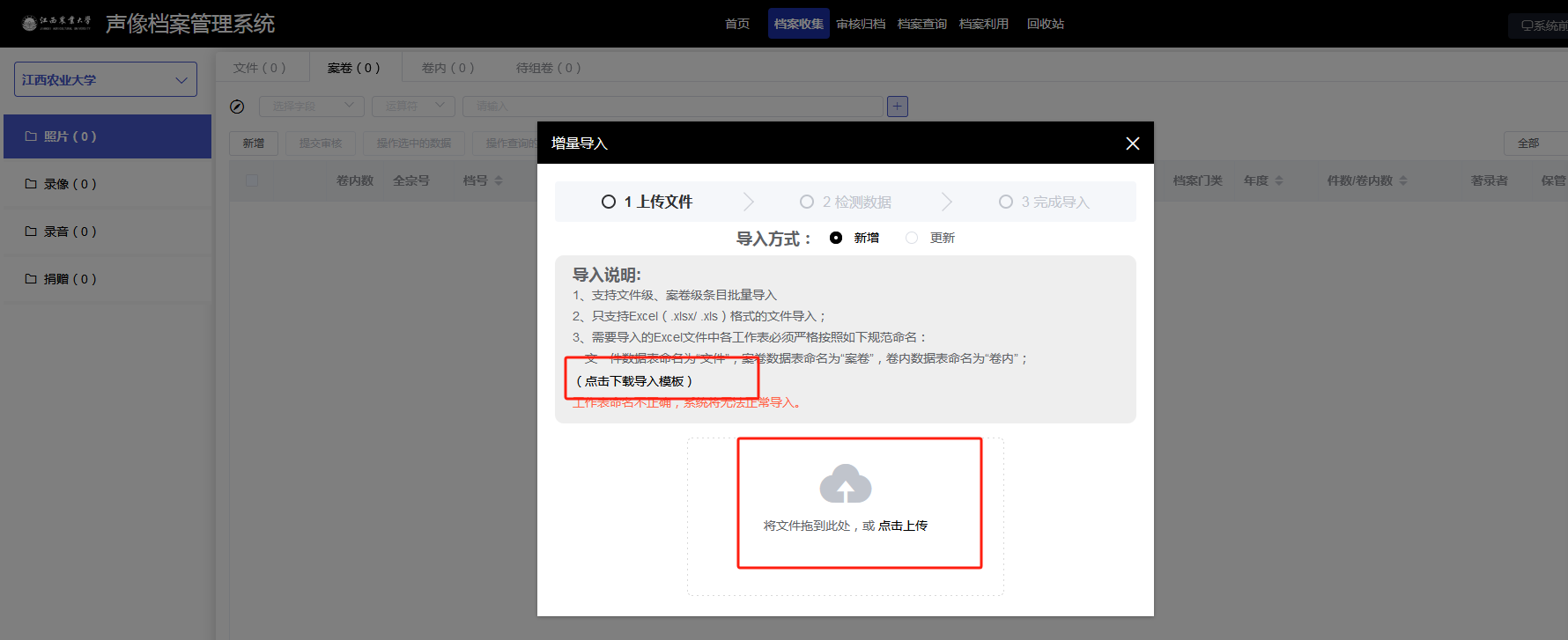
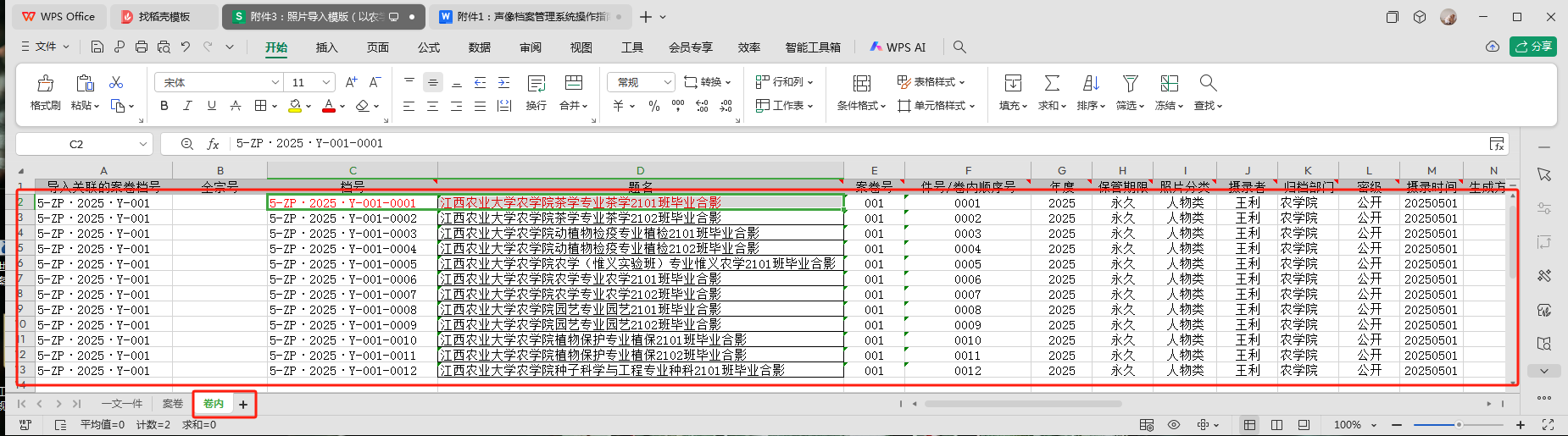
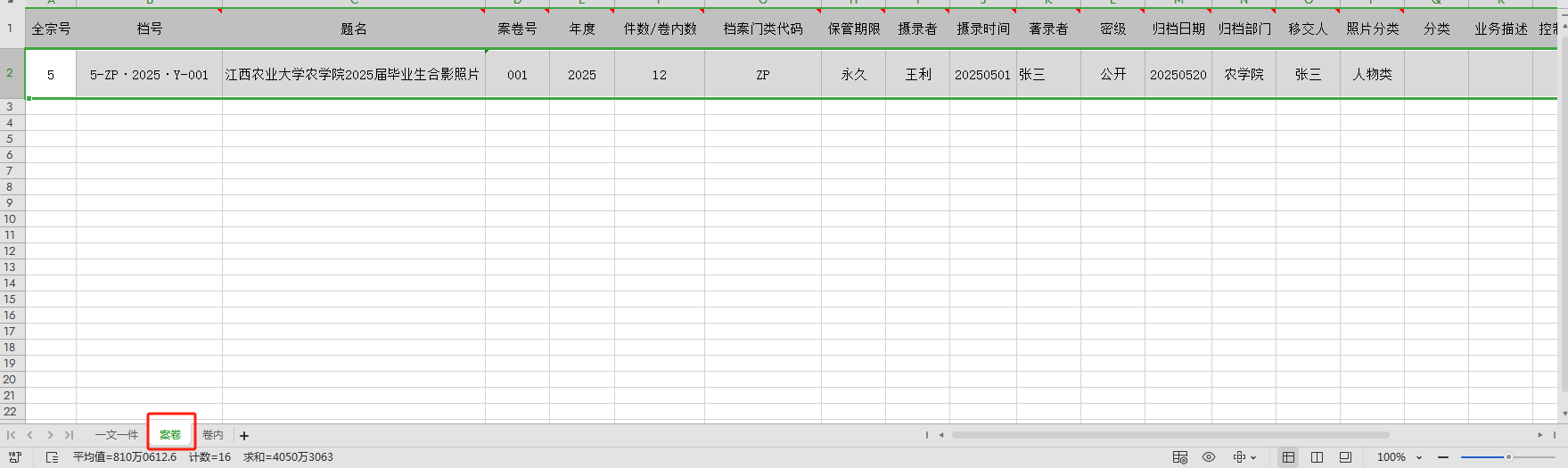
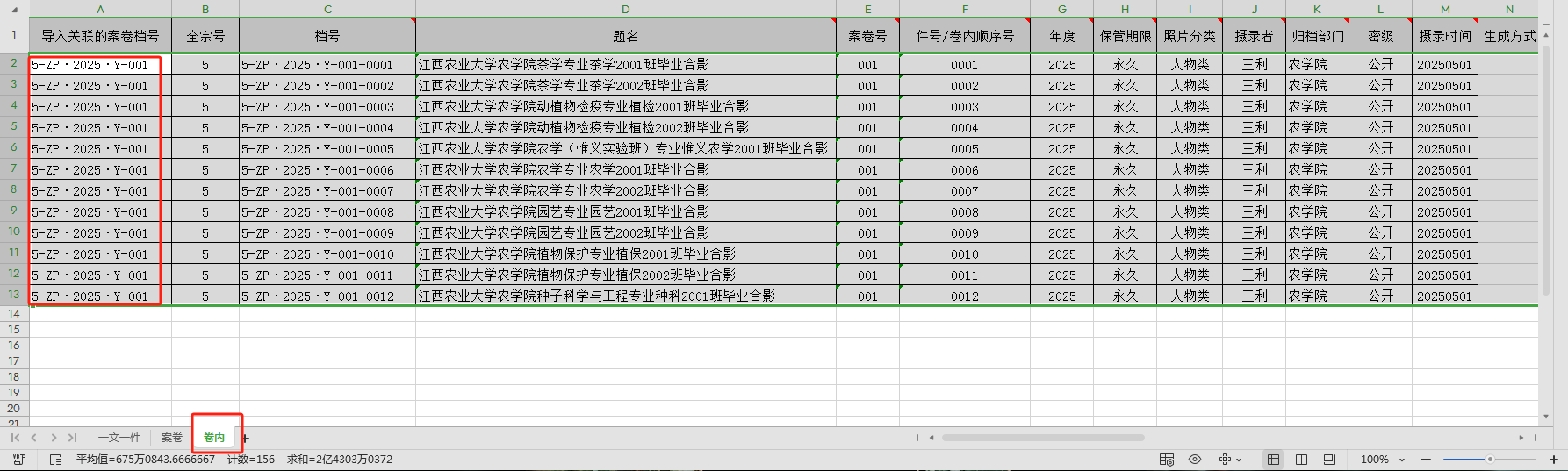
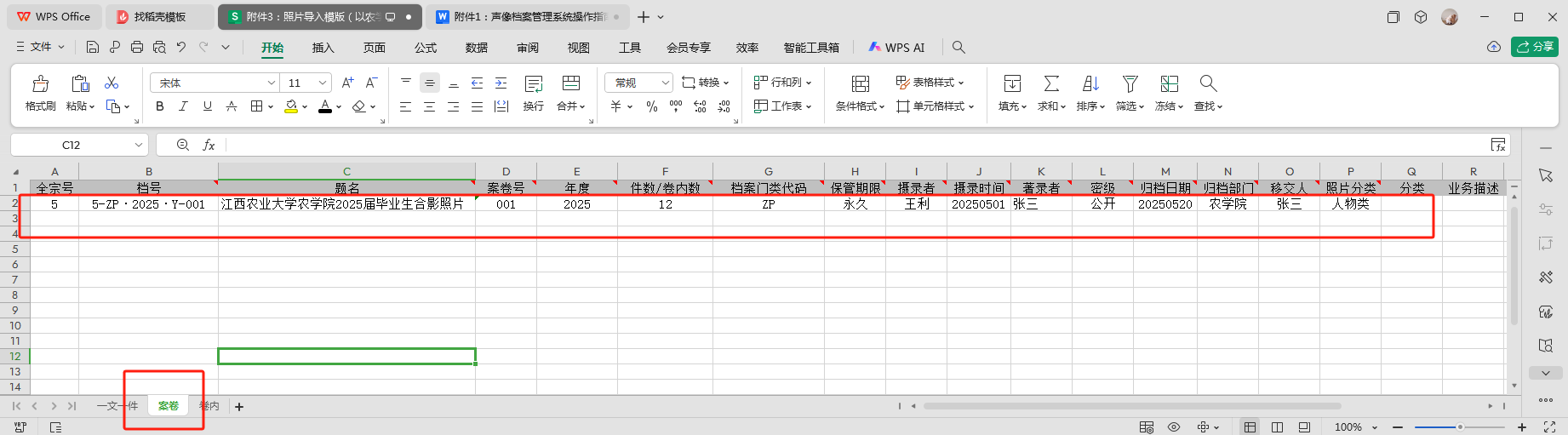
示例:模板数据填写
“案卷”工作表的填写
“卷内”工作表的填写,其中“导入关联的案卷档号”就是案卷号
4.目录数据挂接完成后,会有提示告诉是否成功,如有错误项目,按照提示改正后继续上传。
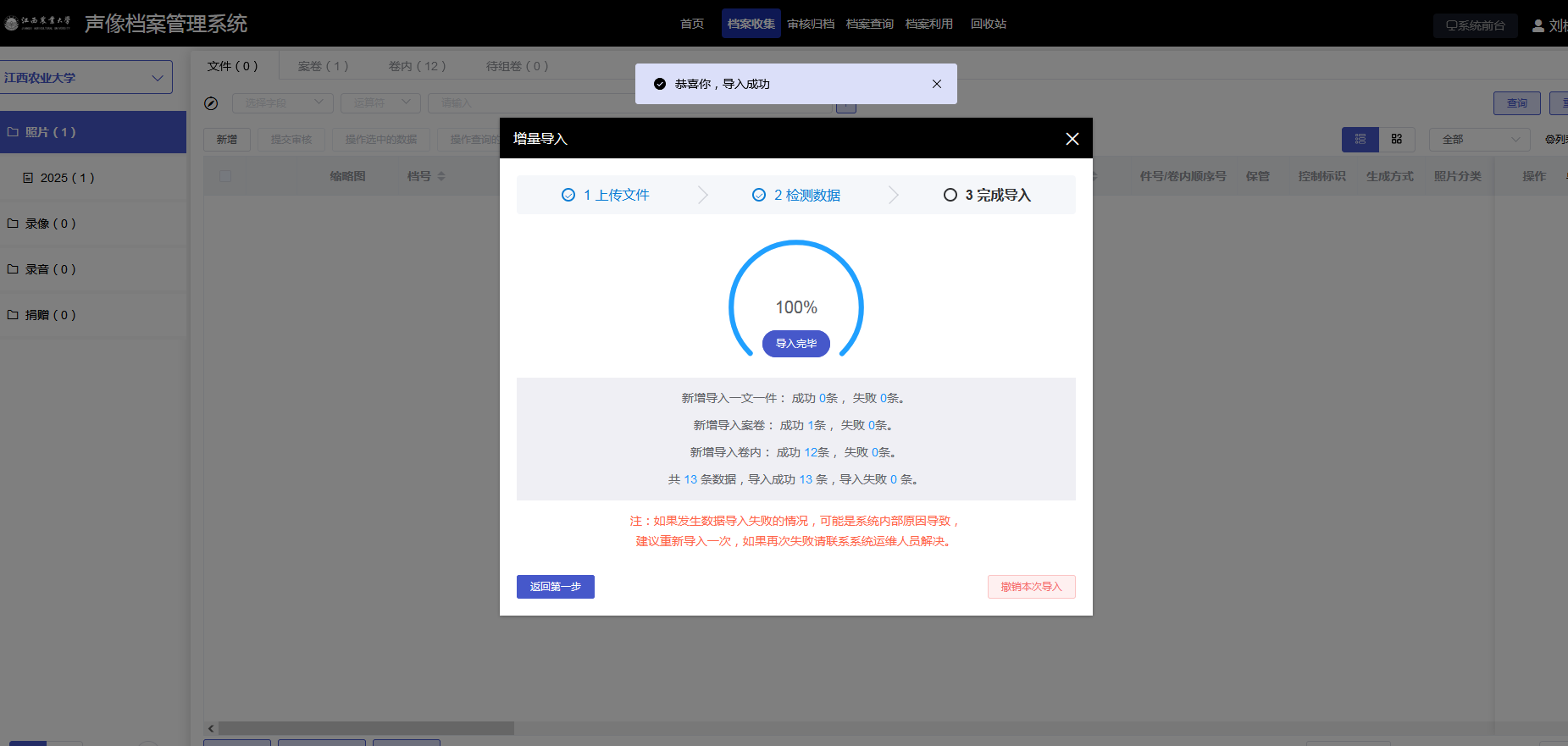
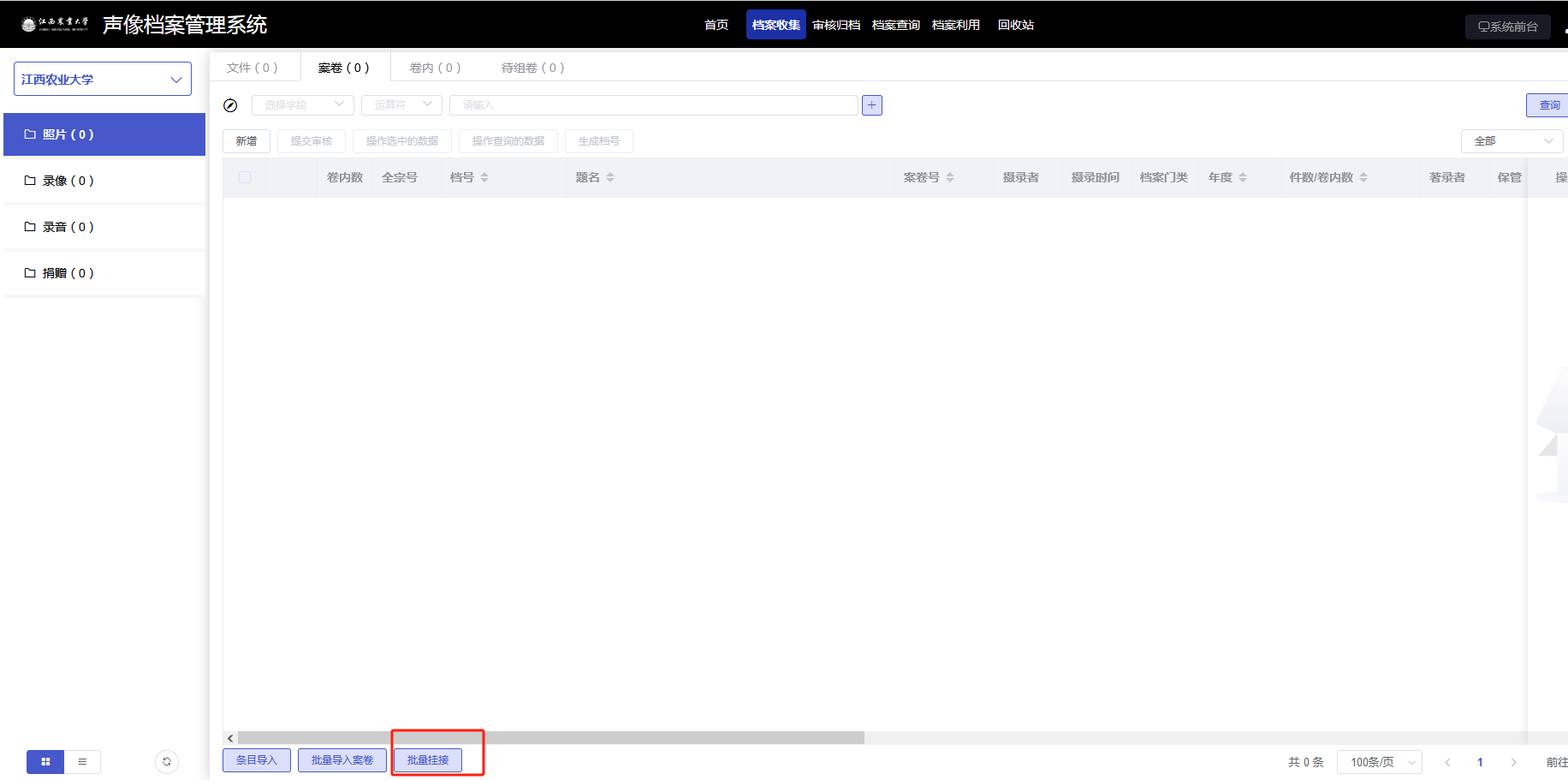
5.条目导入成功后、下一步是将电子照片上传,选择“批量挂接”。
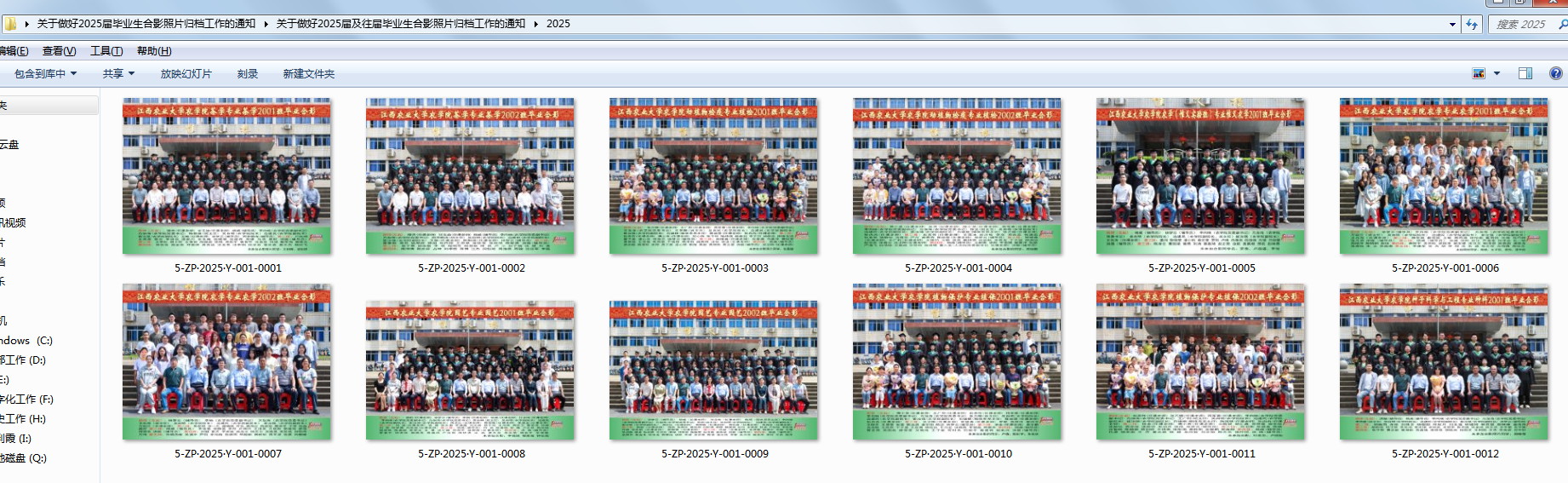
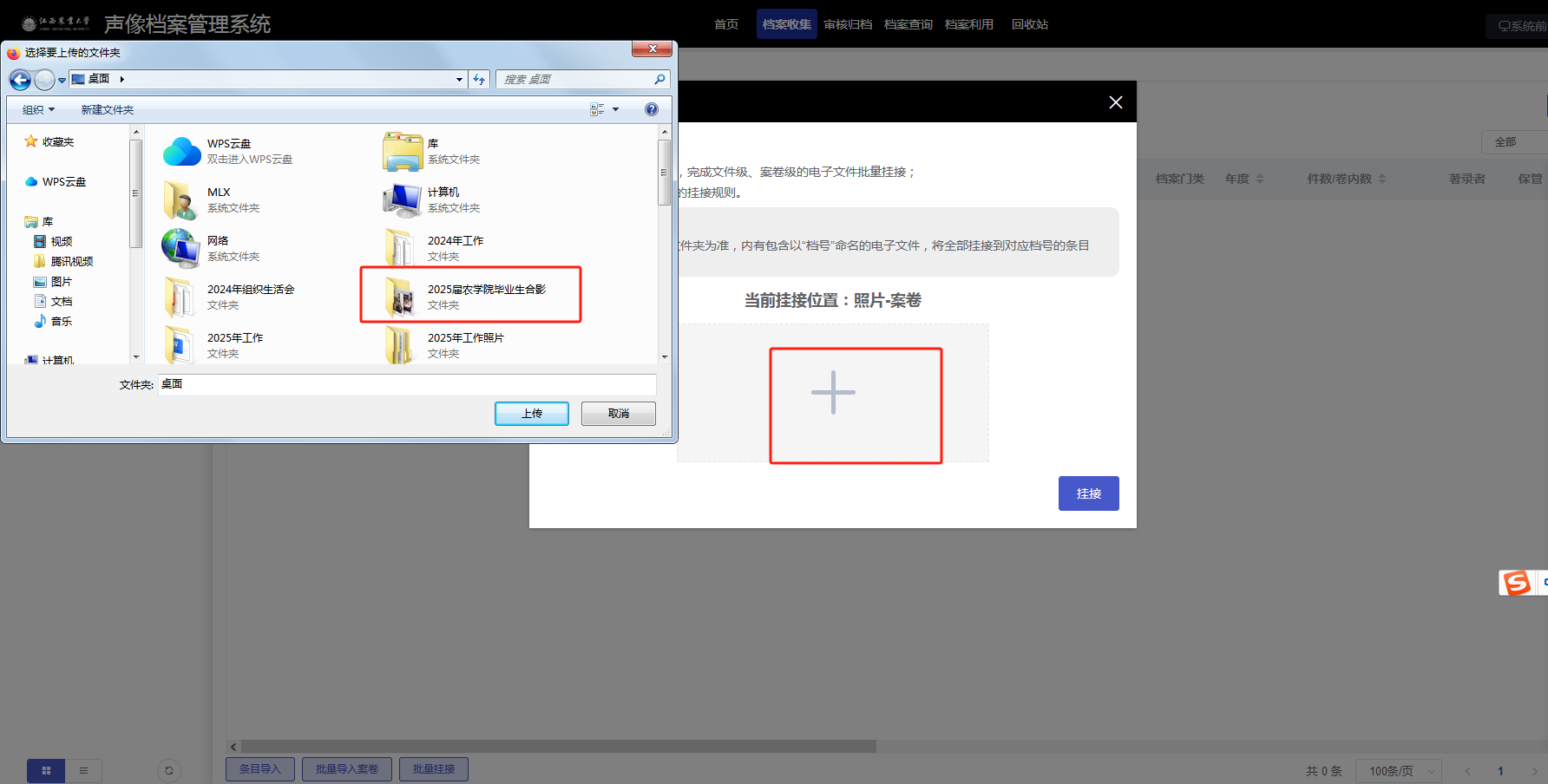
6.点击“+”,找到电子照片所在的文件夹(注意:电子照片的命名是用卷内档号命名的),双击,文件夹内不显示任何内容,请继续点击“上传”,上传成功后点击“挂接”。
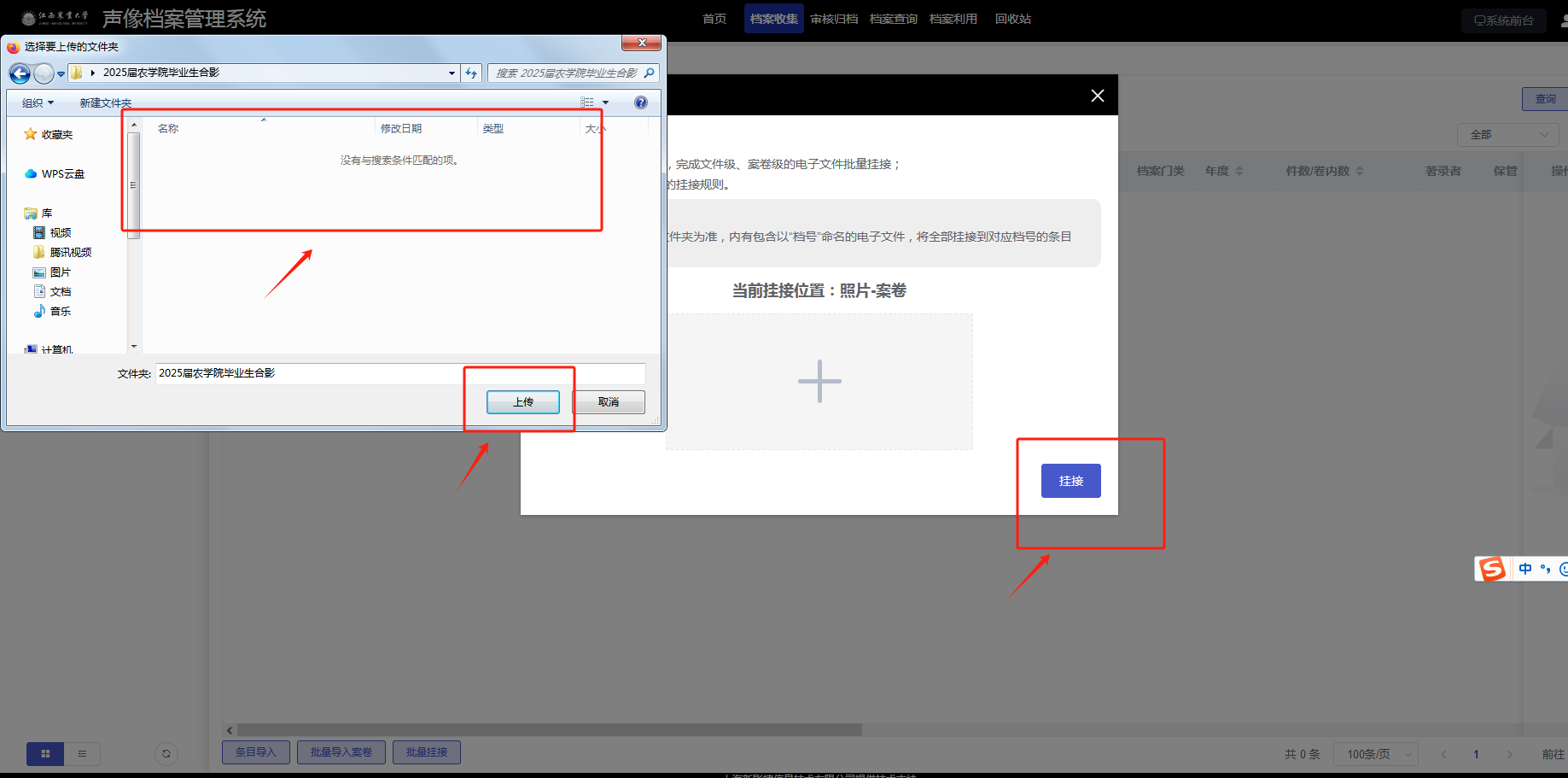
7.挂接完成后,会有提示告诉是否成功,如有错误项目,按照提示改正后继续上传。
8.批量上传的照片导入模板说明
以农学院为例:农学院2025届毕业生合影照片案卷的档号为5-ZP·2025·Y-001。其中5是全宗号,ZP是照片的意思,Y是永久的意思,001是农学院案卷号,(每个学院都相应有固定的案卷号)。
卷内每一个文件都有一个档号,档号由案卷的档号+件号构成。 例如:农学院此卷中卷内文件有12个卷内目录,其中茶学2101班毕业生合影照片为第1件,那么茶学2101班毕业生合影电子照片命名须是:5-ZP·2025·Y-001-0001才可以批量导入系统。